
アカウント登録なしで、無料で使える。手順は次のとおり。
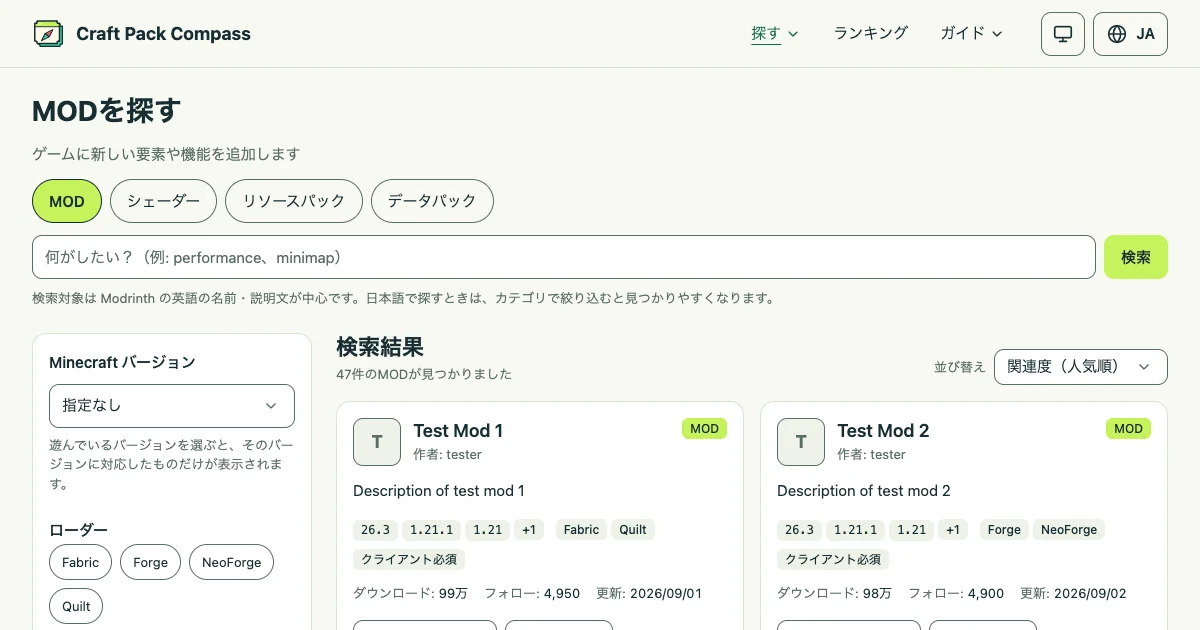
この記事の画像について
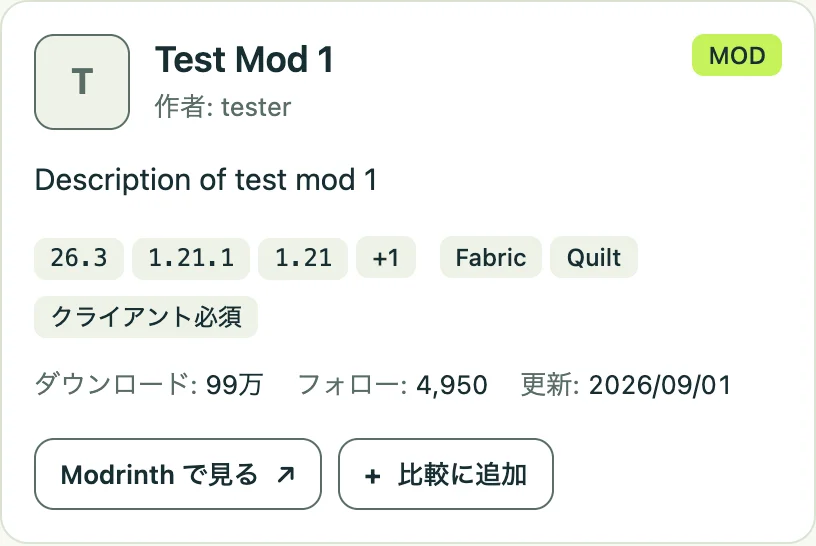
画像は、テスト用のデータ(
Test Mod 1など)で撮った画面。実在の MOD ではない。実際の画面では、Modrinth の MOD が並ぶ。
1. 目的から探す(名前が分からないとき)
トップの「目的から探す」で、やりたいこと(例: 軽量化・FPS を上げたい、景色を美しくしたい)を選ぶと、あらかじめ決めたカテゴリやキーワードで探した結果が、人気順に並ぶ。MOD の名前を知らなくても探せる。
2. 種類を選ぶ
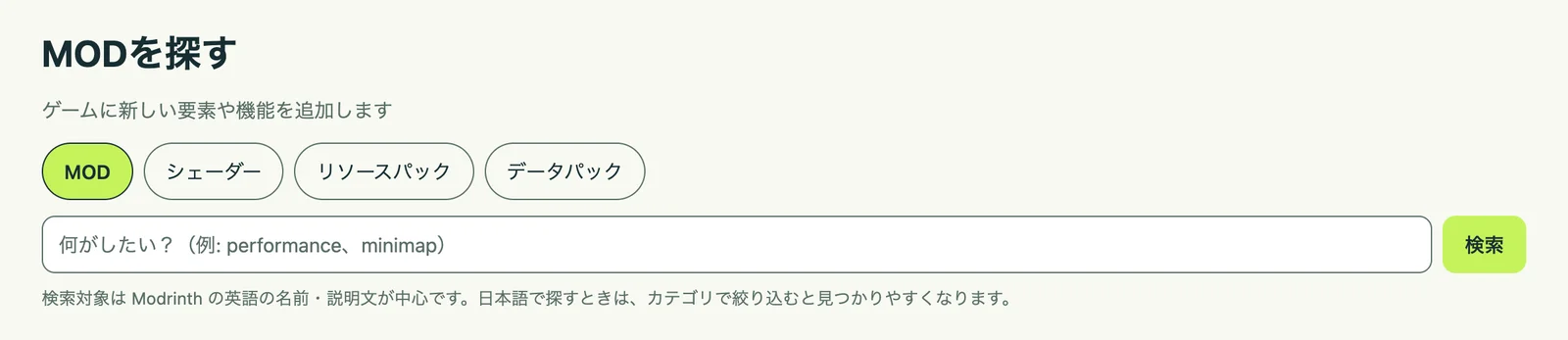
ヘッダーの「探す」のメニューから、探したい種類(MOD・シェーダー・リソースパック・データパック)を選ぶ。トップの検索欄でも、種類を選んで検索できる。
検索のページでは、上のタブで種類を切り替えられる。
3. キーワードで探す
名前や、英語のキーワード(例: minimap)で探せる。Modrinth の検索は英語が中心なので、日本語のキーワードより、英語のほうが見つかりやすい。日本語では、「目的から探す」とカテゴリでの絞り込みを使う。
4. 絞り込む・並び替える
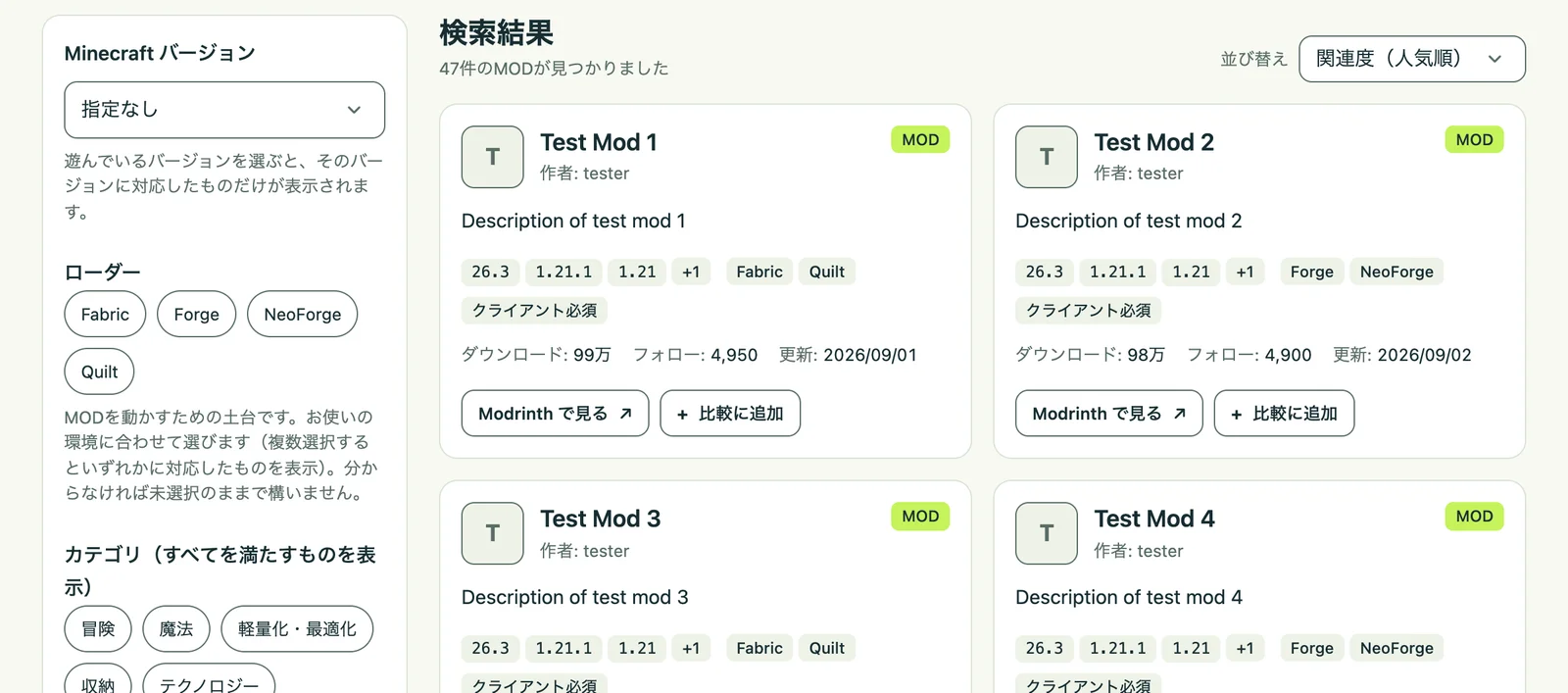
- Minecraft バージョン: 遊んでいるバージョンを選ぶと、そのバージョンに対応したものだけが出る。
- ローダー: Fabric・NeoForge など、使うローダーを選ぶ。
- カテゴリ: 軽量化・魔法・冒険など。
- 並び替え: 関連度・ダウンロード数・フォロー数・新着・更新日。
条件は URL に入るので、そのページの URL を共有すれば、同じ結果を見てもらえる。
5. 結果のカードと詳細ページで確認する
結果のカードには、対応するバージョン・ローダー・クライアント / サーバーの別・ダウンロード数・更新日が出る。「比較に追加」で、比較リストに入れられる。
候補を開くと、依存関係(必須か任意か)、対応するバージョンとローダー、クライアント / サーバーのどちらに入れるか、ライセンスを確認できる。ダウンロードは、配布元の Modrinth へのリンクから行う。
複数の候補を比べるときは、比較と導入前チェックの使い方を見る。